
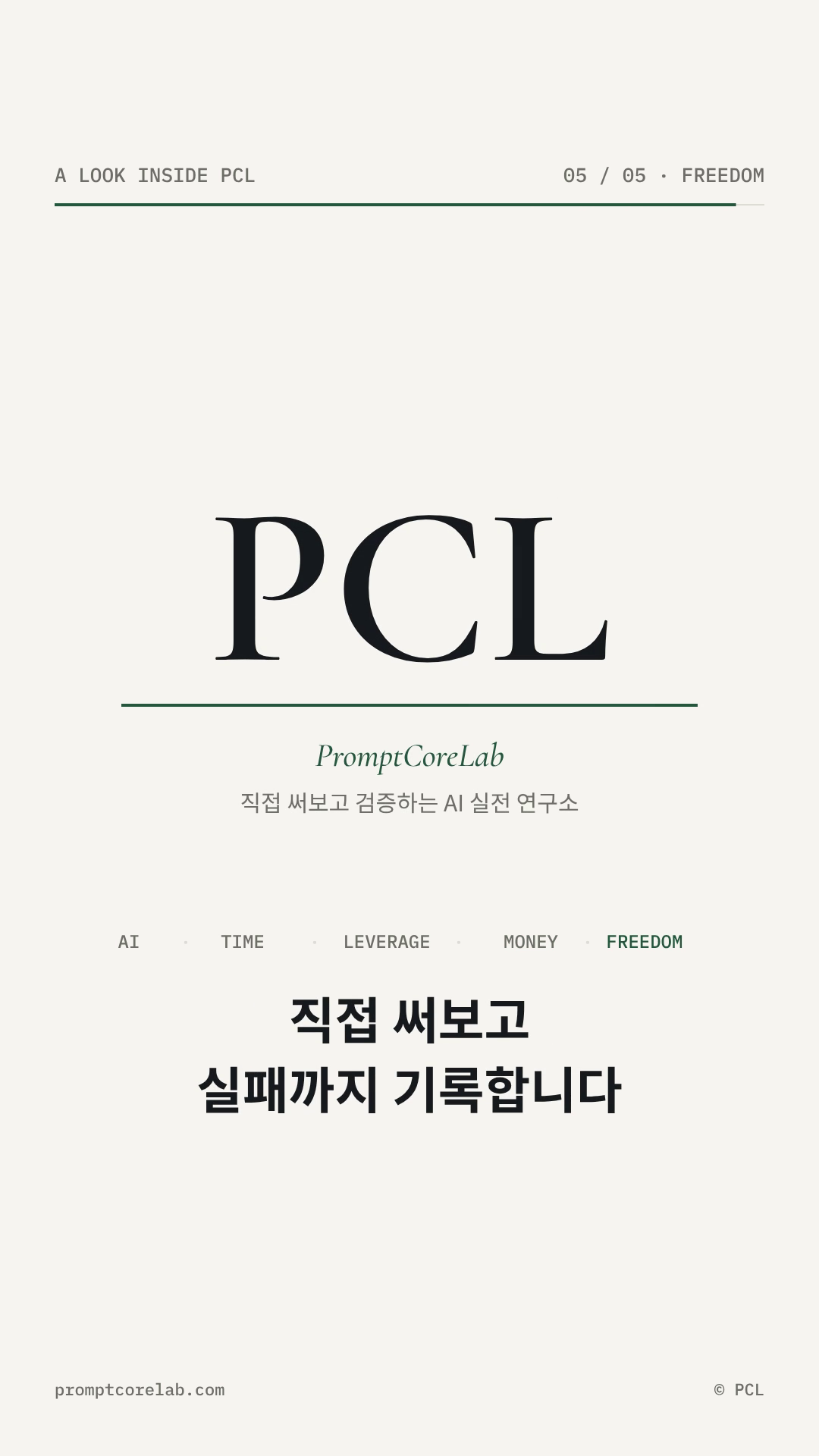
클로드 모션그래픽을 숏츠용 파일로 만들면서, 자막 위치와 효과음 균형을 다시 맞췄습니다.
참고 영상과 첫 요청
2026년 10월 12일, X에서 세로 모션그래픽 영상을 봤습니다. 글자와 도형이 움직이며 다섯 장면으로 이어지는 영상이었습니다. 내 사이트인 Prompt Core Lab(PCL)에도 이런 소개 영상이 있으면 좋겠다고 생각했습니다.
모션그래픽은 글자와 도형에 움직임을 넣어 메시지를 전달하는 영상입니다. 이번에는 대화로 작업을 요청하는 AI인 클로드를 사용했습니다. 화면에 표시된 모델 설정은 Opus 5.5였습니다.
첫 요청은 링크와 한 문장이었습니다.
https://x.com/lucian__03/status/2108890538757804399
PCL에 맞게 하나 제작해보자
이후 크롬에서 참고 화면을 확인하고, 결과물을 별도 폴더에 보관하도록 요청했습니다. 처음부터 완성 영상이 한 번에 나온 것은 아닙니다. 재생할 수 있는 화면을 먼저 만들고, 영상 파일과 효과음을 차례로 붙였습니다.
PCL 브랜드 적용
첫 시안에는 PCL의 크림색 배경과 딥그린이 들어갔습니다. 브랜드 이름에는 기존 사이트에서 쓰던 세리프 서체가 적용됐습니다. 이번 요청에 색상이나 서체를 따로 적지는 않았습니다.
제작 기록을 확인하니, 클로드가 작업 폴더의 사이트 스타일 파일을 읽었습니다. 스타일 파일은 웹사이트의 색과 글꼴을 정해 둔 문서입니다.
인쇄소에 명함을 다시 맡길 때 기존 명함을 함께 건네는 것과 비슷했습니다. 참고할 자료가 폴더에 있었기 때문에 같은 색과 서체를 가져올 수 있었습니다. 다른 작업에서도 같은 결과를 원한다면, AI가 읽을 수 있는 곳에 브랜드 자료를 함께 두는 조건이 필요합니다.
장면에는 PCL의 흐름을 담았습니다. 점들이 모이는 AI 장면에서 시작해 시계, 지렛대, 물음표가 든 동전 링으로 이어집니다. 마지막에는 링이 열리며 브랜드 이름이 나타납니다.
시간을 아끼고, 되찾은 시간을 반복 업무를 줄이는 데 다시 쓰는 이야기입니다. 돈을 다루는 장면도 질문으로 남겼습니다. 수익을 보장하는 영상으로 만들지는 않았습니다.
숏츠 자막 배치
처음 결과는 브라우저에서 움직이는 화면이었습니다. 이를 MP4라는 일반적인 영상 파일로 바꿔 달라고 요청했습니다.
이거 그대로 영상화해서 MP4로 만들어줘 바로 숏츠로 올릴 수 있도록 말야이때 자막 배치를 다시 점검했습니다. 숏츠 화면에는 영상 위로 제목과 채널명, 반응 버튼이 올라옵니다. 처음 화면의 하단 자막과 상단 헤더는 이런 요소와 겹칠 수 있는 위치였습니다.
클로드는 가려질 것으로 예상한 영역을 빨간색으로 표시했습니다. 그 영역을 피하도록 자막과 그래픽을 안쪽으로 옮겼습니다. 두 번째 점검에서는 지렛대 장면의 녹색 추와 하단 라벨을 왼쪽으로 더 이동했습니다. 오른쪽 버튼이 놓일 공간까지 고려한 수정이었습니다.
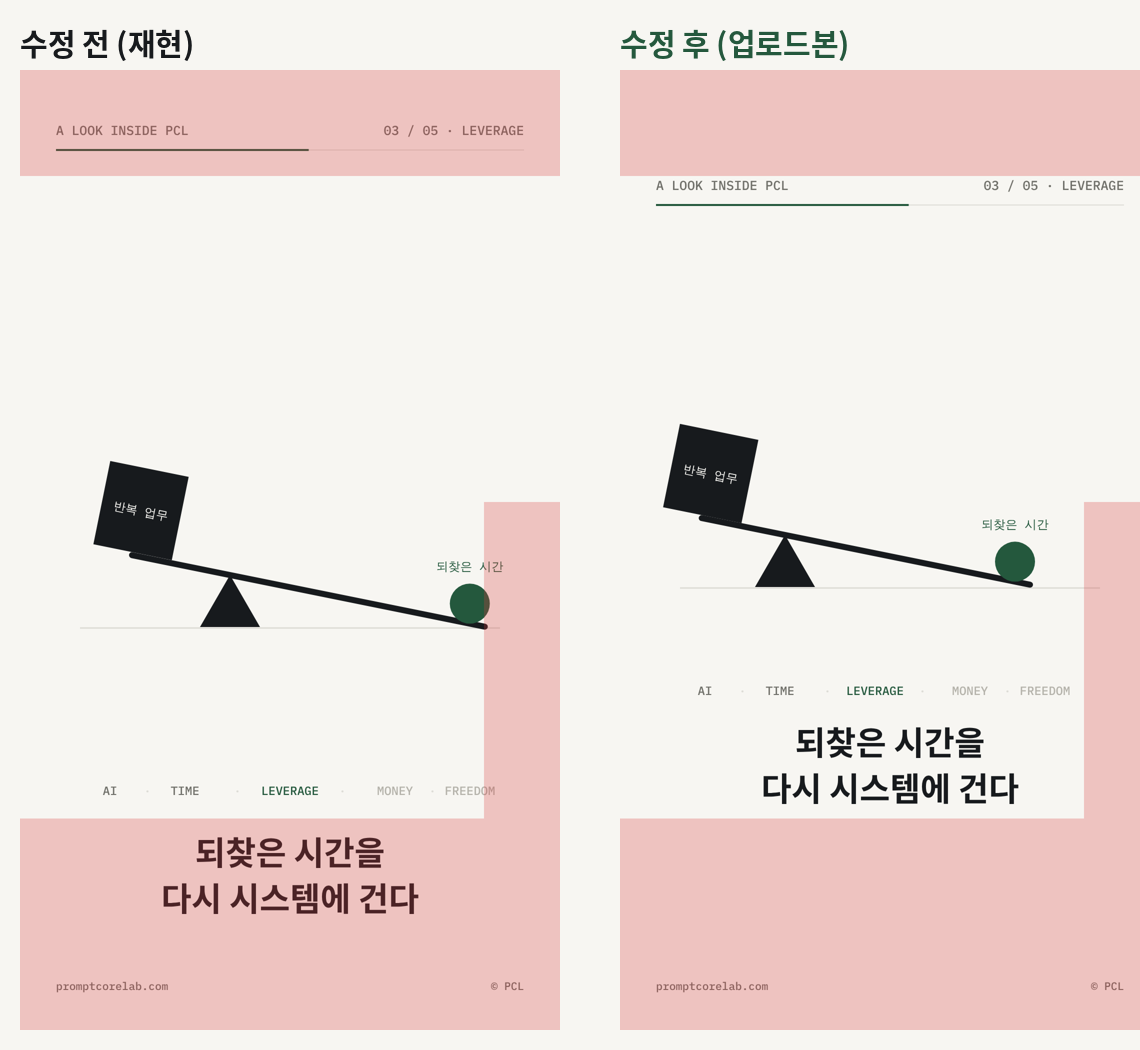
수정 전 화면은 당시 배치를 코드로 되돌려 만든 재현 이미지입니다. 빨간 영역도 공식 안전 영역이 아닌 점검용 추정치입니다. 실제 앱에서 가려지는 범위는 별도로 확인해야 합니다.
클로드 모션그래픽을 요청한다면 게시할 곳을 첫 문장에 함께 적어두는 편이 좋겠습니다. 같은 세로 영상이라도 화면 위에 무엇이 겹치는지에 따라 배치 기준이 달라집니다. 파일을 받은 뒤에는 휴대폰에서 제목과 버튼이 자막을 덮는지 확인할 일이 남습니다.
효과음 균형 조정
화면 전환에 맞춰 작은 시계바늘 소리를 넣고 싶었습니다. 실제로 입력한 요청은 다음과 같습니다.
시계바늘 소리같이 띡똑 띡똑 가볍고경쾌한 작은 소리를 넣어서 박자와 화면전환에 넣어보자제작 기록에는 처음 효과음에서 짧은 띡똑이 전환 벨에 묻혔다고 남아 있습니다. 소리의 크기를 선으로 보여주는 파형 그림에서도 전환 지점의 소리가 더 크게 나타났습니다.
수정할 때는 띡똑을 약 2.5배 키우고 벨을 줄였습니다. 전체 소리를 한꺼번에 키우는 대신, 두 소리의 비율을 바꾼 것입니다.
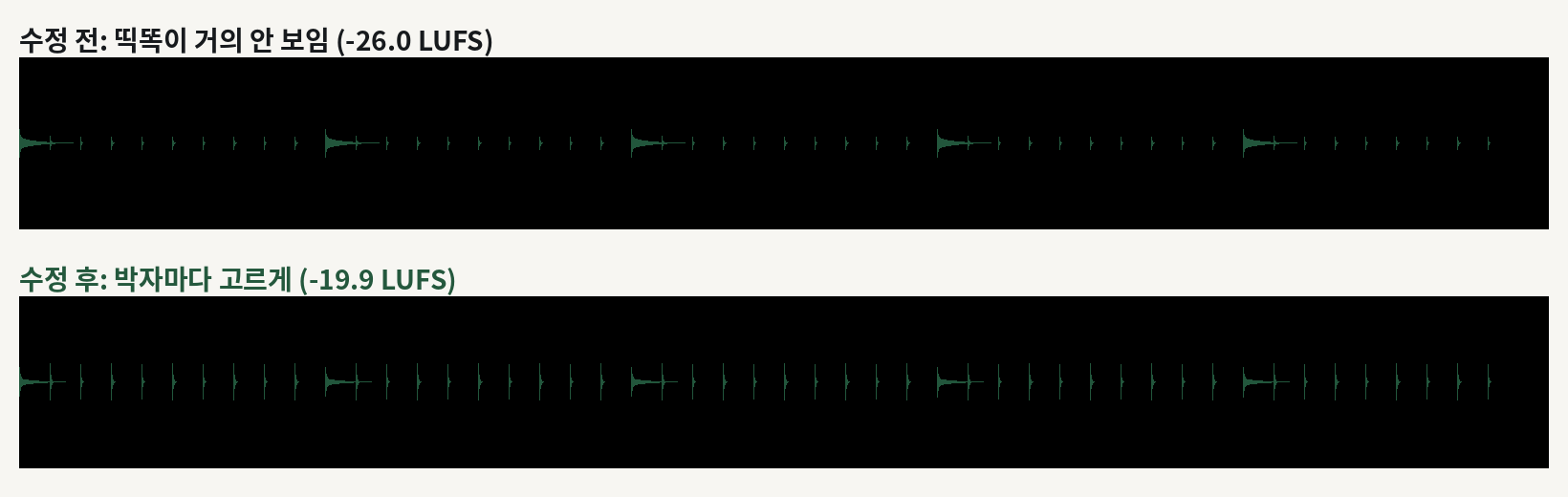
첨부된 최종 파일을 다시 측정하니 영상 전체의 음량은 -19.9 LUFS, 최대 피크는 -1.0 dBFS였습니다. LUFS는 영상 전체의 소리 크기를 비교하는 지표입니다. 이 수치를 모든 숏츠의 정답으로 삼을 수는 없습니다. 원하는 경쾌함과 소리 균형은 휴대폰 스피커로 직접 듣고 판단해야 합니다.
25초 모션그래픽 완성
완성 영상은 세로 9:16 비율이며, 다섯 장면이 각각 5초씩 이어집니다. 움직이는 화면을 한 장씩 그린 뒤 영상으로 묶는 방식으로 MP4를 만들었습니다.
| 항목 | 첨부 파일 확인 결과 |
|---|---|
| 화면 크기 | 1080×1920 |
| 길이 | 25초 |
| 프레임레이트 | 초당 30장 |
| 전체 프레임 | 750장 |
| 영상과 소리 형식 | H.264 영상, AAC 오디오 |
| 파일 크기 | 약 1.31MB |
여기까지는 업로드용 파일을 만든 기록입니다. 실제 게시 완료나 앱 화면에서의 검증 결과까지 포함한 기록은 아닙니다.
완성 파일 점검
제작 중에는 AI가 PC에 저장된 파일을 옛 버전이라고 보고했다가 정정한 일도 있었습니다. 작업 완료라는 답변만으로 파일 확인을 끝낼 수는 없었습니다.
이 결과만으로 다른 AI보다 모션그래픽을 잘 만든다고 판단할 수도 없습니다. 이번에는 클로드의 한 설정에서 진행한 과정을 기록했으며, 같은 조건으로 모델을 비교하지 않았습니다.
다시 만든다면 브랜드 자료, 게시할 화면, 원하는 소리 크기를 함께 검토할 수 있습니다. 이번 기록에서 다음 작업에 가져갈 것은 완성 영상과 함께 남은 수정 기준입니다. 자막이 놓일 자리와 소리 사이의 균형은 파일을 받은 뒤에도 확인해야 했습니다.
형식 참고: @lucian__03의 X 게시물. 세로 다섯 장면 구성을 참고하고, 색과 문구는 PCL에 맞게 바꿨습니다.
함께 읽으면 좋은 글: AI 원격 작업: 밖에서 초안까지 끝내는 하루 만들기 / 클로드 프로젝트 지식, 규칙을 넣어뒀는데 안 지켜진 이유
외부 참고: YouTube 공식 Shorts 업로드 안내. 업로드 조건을 확인하는 문서이며, 이 글의 빨간 가림 영역을 공식 규격으로 제시하는 근거는 아닙니다.