

이 글에서 검증한 것
| 항목 | 내용 |
|---|---|
| 사용 도구 | ChatGPT (웹) |
| 테스트 시점 | 2026년 5월 |
| 테스트 환경 | Windows 11 PC, 한국어 입력 |
| 입력 데이터 | 부서별 월별 매출 표 (예시·더미 데이터) |
| 입력 방식 | 엑셀에서 표 영역을 복사해 그대로 붙여넣기 |
| 요청 작업 | 핵심 3줄 요약 + 가장 큰 변화 부서 + 다음 달 주목할 점 |
이 글의 수치는 실제 회사 데이터가 아니라 검증용으로 만든 예시 데이터입니다. 기능이 어떻게 동작하는지를 보여주기 위한 것이며, 입력값은 누구나 따라 할 수 있게 공개합니다.
결론 먼저
엑셀 표는 파일을 업로드할 것도 없이, 셀을 복사해 ChatGPT 대화창에 그대로 붙여넣기만 하면 됩니다. 표의 구조(행·열)를 ChatGPT가 알아서 인식하고, “무엇을 알고 싶은지”만 한국어로 지시하면 숫자 더미에서 흐름과 원인 후보까지 정리해 줍니다.
- 적용 가능 사례: 매주·매월 비슷한 표를 보며 “그래서 핵심이 뭐였지?”를 매번 다시 읽어야 하는 직장인. 회의 전 5분 동안 표 하나를 빠르게 파악해야 할 때.
- 주의사항: 실제 매출·고객 정보 같은 민감 데이터는 그대로 넣지 말 것. 그리고 ChatGPT가 내놓는 “원인 추정”은 사실이 아니라 가설이라는 점.
이 글은 그 과정을 처음부터 끝까지, 실제 화면 그대로 따라가며 보여줍니다.
왜 “표 요약”을 따로 검증했나
엑셀을 쓰는 사람이라면 누구나 겪는 장면이 있습니다. 숫자는 분명히 다 거기 있는데, 그 숫자들이 무슨 이야기를 하고 있는지를 읽어내는 데 시간이 걸린다는 것. 함수로 합계를 내고, 증감률을 계산하고, 어느 항목이 튀는지 눈으로 훑는 그 과정 말입니다.
ChatGPT가 글을 잘 쓴다는 건 많이들 압니다. 그런데 “표를 던져주면 그 안의 흐름까지 읽어줄까?”는 직접 해보기 전엔 반신반의했습니다. 그래서 일부러 한눈에 답이 안 보이는 표 하나를 만들었습니다. 합계만 보면 그냥 매출이 오르는 것처럼 보이지만, 실제로는 한 부서가 전체를 끌어올린, 그런 구조의 표입니다.
1단계: 표를 그대로 붙여넣고, 원하는 것만 지시했다
파일 업로드도, 별도 변환도 하지 않았습니다. 엑셀에서 표 영역을 드래그해 복사한 뒤, ChatGPT 입력창에 붙여넣고 위에 질문 세 가지를 적었습니다. 그게 전부입니다.
실제로 입력한 프롬프트는 다음과 같습니다. 복사해서 그대로 쓰셔도 됩니다.
아래 표를 분석해줘.
1) 핵심 내용을 3줄로 요약
2) 가장 큰 변화를 보인 부서 1개와 그 이유 추정
3) 다음 달 주목할 점 1가지

2026년 상반기 부서별 월별 매출 (단위: 만원)
월   영업1팀  영업2팀  온라인팀  합계
1월  4,200   3,800   2,100    10,100
2월  3,900   4,100   2,400    10,400
3월  4,500   3,600   3,200    11,300
4월  4,300   3,900   4,800    13,000
5월  4,100   4,000   6,500    14,600
6월  4,400   3,700   8,900    17,000

여기서 핵심은 “무엇을 원하는지를 번호로 끊어서” 지시한 것입니다. 그냥 “이 표 분석해줘”라고 하면 두루뭉술한 답이 옵니다. 요약·원인·전망처럼 출력 형태를 미리 못 박으면, 결과가 훨씬 또렷해집니다.
2단계: 숫자 더미가 세 줄 문장으로 정리됐다
엔터를 누르고 화면이 채워지는 데 30초가 채 걸리지 않았습니다. ChatGPT가 가장 먼저 내놓은 건 표 전체를 압축한 세 문장이었습니다.
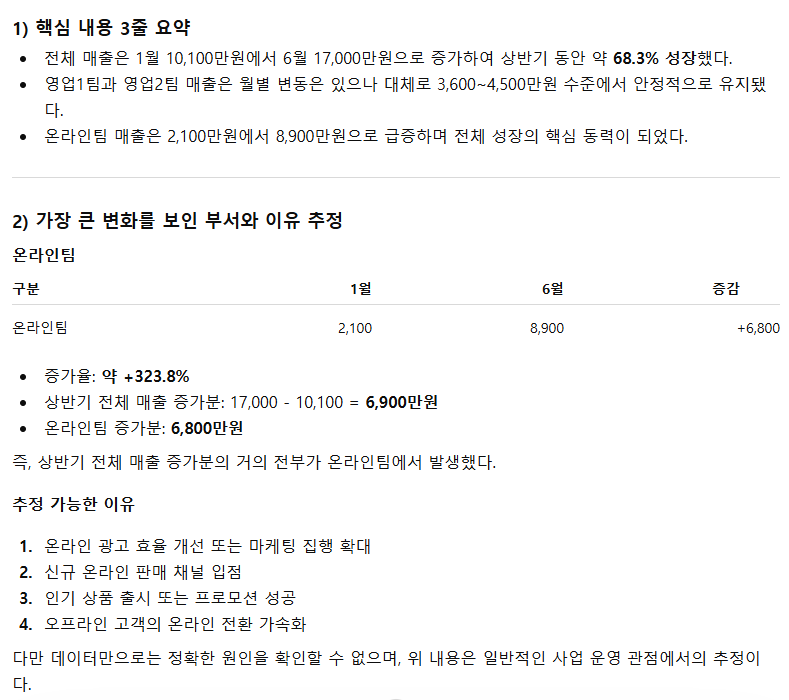
요약은 정확히 이렇게 나왔습니다. 전체 매출이 1월 10,100만원에서 6월 17,000만원으로 약 68% 늘었고, 영업1팀·영업2팀은 3,600~4,500만원 사이에서 안정적으로 유지됐으며, 온라인팀이 2,100만원에서 8,900만원으로 급증하며 성장의 핵심 동력이 됐다는 것.
여기서 무릎을 친 부분은 두 번째 질문에 대한 답이었습니다. ChatGPT는 “가장 큰 변화 = 온라인팀”이라고 짚은 뒤, 그냥 말로 끝내지 않고 작은 표를 직접 만들어 1월(2,100) → 6월(8,900), 증감 +6,800, 증가율 약 +323.8%를 계산해 보여줬습니다. 그리고 한 줄을 덧붙였습니다. 상반기 전체 매출 증가분 6,900만원 중 6,800만원이 온라인팀에서 나왔다는 것. 즉 전체 성장의 거의 전부가 한 부서에서 발생했다는 해석입니다.
합계 열만 봤다면 “회사가 골고루 잘됐네”라고 오해하기 쉬운 표였는데, 그 착시를 정확히 걷어낸 셈입니다.
3단계: “그래서 다음에 뭘 봐야 하나”까지 짚어줬다
세 번째 질문, 다음 달에 주목할 점에 대한 답이 개인적으로 가장 인상적이었습니다.
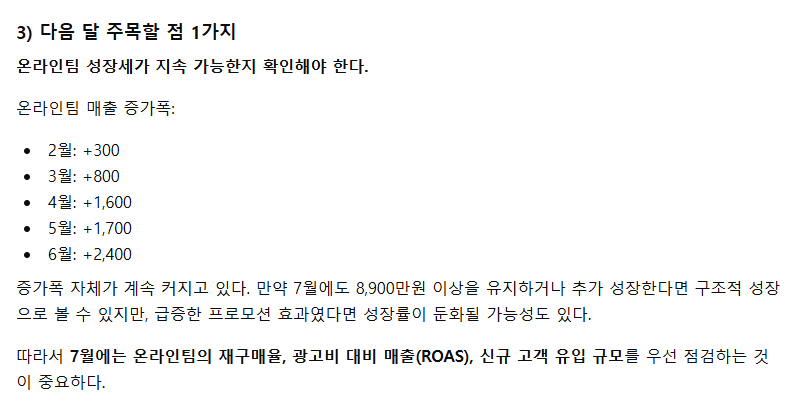
ChatGPT는 온라인팀의 월별 증가폭 자체를 다시 뽑아냈습니다. 2월 +300, 3월 +800, 4월 +1,600, 5월 +1,700, 6월 +2,400. 그러고는 “증가폭이 계속 커지고 있다”고 짚은 뒤, 결론을 양쪽으로 열어뒀습니다. 7월에도 이 흐름이 이어지면 구조적 성장으로 볼 수 있지만, 급한 프로모션 효과였다면 성장률이 둔화될 수 있다는 것. 그래서 7월에는 온라인팀의 재구매율, 광고비 대비 매출(ROAS), 신규 고객 유입 규모를 먼저 점검하라고 제안했습니다.
표에는 없던 관점입니다. 단순히 숫자를 요약한 게 아니라, “이 숫자만으로는 알 수 없는 것”이 무엇인지까지 알려준 것이죠. 데이터를 다뤄본 사람이 옆에서 한마디 거들어 주는 느낌에 가까웠습니다.
실제로 써보고 정리한 활용 포인트
직접 돌려보니, 결과의 질을 가르는 건 표가 아니라 지시 방식이었습니다. 몇 가지를 정리하면 이렇습니다.
출력 형태를 숫자로 끊어서 시킨다. “분석해줘” 대신 “①요약 ②원인 ③전망”처럼 나누면 답이 구조화됩니다. 표를 보고서로 바꾸고 싶다면 [“보고서 형식으로”, “팀장 보고용 말투로”]처럼 용도까지 붙이면 됩니다.
표는 헤더(열 제목)가 살아 있게 붙여넣는다. “월/영업1팀/온라인팀/합계” 같은 머리글이 함께 들어가야 ChatGPT가 각 열의 의미를 정확히 잡습니다. 머리글이 빠지면 숫자만 보고 엉뚱하게 묶을 수 있습니다.
원인은 “추정”으로 받는다. 위 사례에서 ChatGPT도 “데이터만으로는 정확한 원인을 확인할 수 없으며, 일반적인 사업 운영 관점에서의 추정”이라고 분명히 단서를 달았습니다. 이 태도가 정상입니다. 원인 추정은 사람이 검증할 가설로만 쓰세요.
큰 표는 핵심 열만 추려서 넣는다. 수십 개 열이 통째로 들어가면 초점이 흐려집니다. 보고 싶은 지표만 남겨 붙여넣으면 요약이 훨씬 날카로워집니다.
한계와 주의점: 이건 꼭 지키세요
개인정보·기밀 데이터는 그대로 넣지 마세요. 실제 고객명, 계좌·매출 같은 민감 정보는 입력 금지입니다. 입력한 내용이 서비스 개선에 활용될 수 있으므로, 사내 데이터라면 회사 정책을 먼저 확인하고 필요하면 숫자를 가명·더미로 바꿔 넣으세요. 이 글의 데이터를 일부러 예시 수치로 만든 이유이기도 합니다.
계산값은 반드시 직접 검산하세요. ChatGPT가 보여준 합계나 증가율(예: +323.8%)은 대체로 잘 맞지만, AI는 숫자 계산에서 가끔 실수합니다. 보고서에 들어갈 핵심 수치는 엑셀 함수로 다시 확인하는 습관이 안전합니다.
“원인”은 사실이 아니라 가설입니다. AI가 그럴듯하게 이유를 적어준다고 해서 그게 검증된 사실은 아닙니다. 의사결정에 쓸 때는 사람이 데이터를 추가로 확인해야 합니다.
무료 플랜에서도 되지만 한도가 있습니다. 텍스트 표를 붙여넣는 방식은 무료 계정에서도 동작합니다. 다만 사용량·모델 품질은 플랜에 따라 다를 수 있으니, 정확한 조건은 ChatGPT 공식 사이트에서 확인하세요.
정리: 표를 “읽는” 시간을 AI에게 넘기는 법
엑셀의 강점은 숫자를 쌓는 것이고, 사람이 시간을 쓰는 곳은 그 숫자를 읽는 일입니다. ChatGPT에 표를 붙여넣고 질문을 번호로 끊어 던지는 것만으로, 그 “읽는 시간”의 상당 부분을 넘길 수 있었습니다. 요약, 변화의 주인공 찾기, 다음에 볼 지표 제안까지, 30초 만에 초안이 나오고, 사람은 그 초안을 검증하는 데 집중하면 됩니다.
오늘 보고 있는 표 하나를 골라, 위 프롬프트를 그대로 복사해 붙여넣어 보세요. 숫자 더미가 문장으로 바뀌는 순간, 표를 보는 방식이 한 단계 달라질 겁니다.
다음에 읽을 글:
- ChatGPT 고급 기능 5가지 : 표 분석을 매번 더 정확하게 만드는 설정
- ChatGPT 딥리서치 활용법 5가지 : 표 너머의 자료 조사까지 맡기고 싶다면
- Claude 보고서 프롬프트 5가지 : 요약된 표를 보고서 초안으로 바로 잇는 법
최종 확인: 2026년 5월 | 운영자 직접 테스트 기준, 기능과 요금 조건은 ChatGPT 공식 사이트에서 최신 정보를 확인하세요.